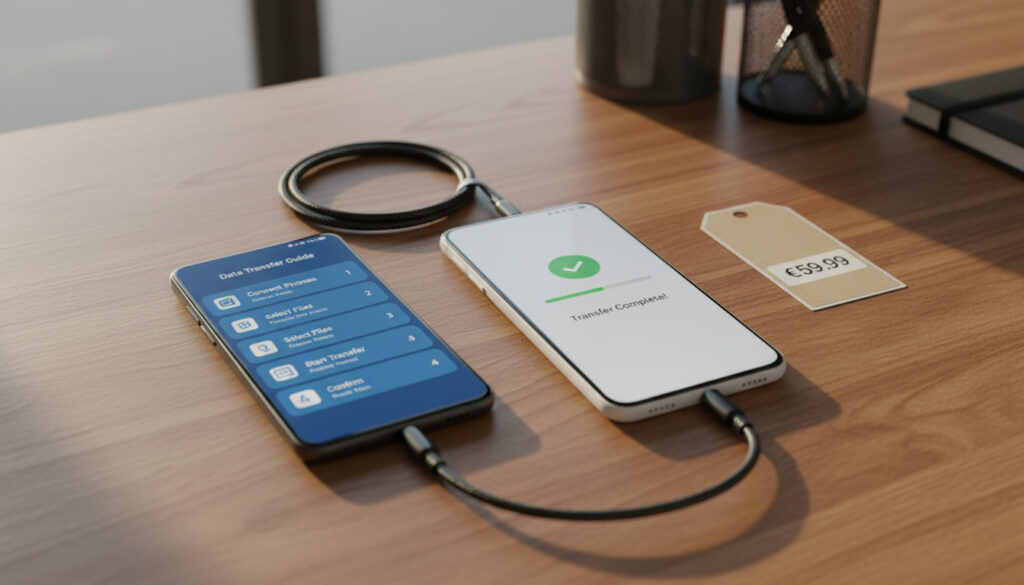
Uuden puhelimen hankinta herättää usein käytännön kysymyksen: miten saan yhteystiedot, kuvat ja sovellukset siirrettyä vanhasta laitteesta uuteen? Monelle asia on tuttua, mutta hinta ja tarkka menetelmä voivat olla epäselviä. Tässä artikkelissa käymme läpi tietojen siirron kustannuksia, yleisimpiä siirtotapoja ja laitekohtaisia ohjeita Android-, Samsung- ja OnePlus-puhelimille.
Puhelimen tietojen siirto uuteen puhelimeen on yleensä ilmainen, jos teet sen itse valmistajan ohjeilla tai pilvivarmuuskopiosta. Liikkeessä tehtävä palvelu maksaa tyypillisesti noin 29,99–80 euroa, ja joissakin tapauksissa enemmänkin.
Suomessa operaattorit ja vähittäiskaupat, kuten DNA, Elisa, Gigantti ja Samsung, ohjeistavat siirtämään tiedot joko Google- tai Smart Switch -työkaluilla, kaapelilla tai langattomasti Bluetoothia ja Wi-Fiä hyödyntäen.
Puhelimen tietojen siirto hinta
Mitä siirto tarkoittaa?
Tietojen siirto vanhasta puhelimesta uuteen sisältää yhteystietojen, kuvien, videoiden ja sovellusten siirtämisen.
Tärkeimmät tavat
Bluetooth, USB-kaapeli, pilvivarmuuskopio ja valmistajan työkalut, kuten Clone Phone ja Samsung Smart Switch.
Hinta
Yleiskysymys koskee tietojen siirron hintaa. Elisan, Telian, DNA:n ja Gigantin hinnat tarkistettava erikseen.
Kenelle sivu on?
Android-, Samsung- ja OnePlus-puhelimen vaihtajille sekä operaattorien ja Gigantin siirtopalveluiden hintoja etsiville.
Keskeiset havainnot
- Hinta on keskeinen kysymys: 5/8 syötekysymyksistä koskee tietojen siirron hintaa.
- Käyttäjät etsivät sekä valmistajakohtaisia ohjeita (Samsung, OnePlus) että menetelmäkohtaisia ohjeita (Bluetooth).
- Operaattorit ja jälleenmyyjät ohjaavat samoihin perustoimintoihin: SIM-kortti, käyttöönotto, USB-kaapeli ja pilvivarmuuskopio.
- Top 5 -tulokset eivät paljasta hintoja, joten sisältöön tarvitaan selkeä hinta- ja maksullisuusosio.
- Laitekohtaiset hakukyselyt osoittavat, että pelkkä yleinen Android-ohje ei välttämättä riitä.
Nopeat faktat
| Kohde | Arvo |
|---|---|
| Kohde | Puhelimen tietojen siirto |
| Keskeiset toimijat | DNA, Telia, Elisa, Gigantti, Fonum, HMD |
| Keskeiset laitteet | Android, Samsung, OnePlus |
| Siirtotavat | Bluetooth, USB, pilvivarmuuskopio, Clone Phone |
| Hintakysymykset | Puhelimen tietojen siirto hinta, Elisa/Telia/DNA/Gigantti hinta |
| Ajankohtaisin päivitys | Fonumin opas päivitetty 12.2.2025 |
Puhelimen tietojen siirron hinta vaihtelee palveluntarjoajan mukaan. Puhelinhuolto veloittaa toimivan puhelimen tietojen siirrosta 29,99 euroa; jos vanhassa puhelimessa on vikaa, hinta on 49,99 euroa. Napalmi puolestaan tarjoaa uuden puhelimen käyttöönottoasennusta tyypillisesti 80 eurolla. Suomi24-keskustelussa on mainittu, että liikkeessä tiedonsiirto maksoi 55 euroa, mutta tämä on yksittäinen käyttäjäkokemus, ei virallinen hinnasto.
DNA:n, Elisan, Gigantin ja Samsungin julkisissa ohjeissa ei näy varsinaista siirtohintaa, vaan ne ohjaavat yleensä tekemään siirron itse tai käyttämään sovellusta. Puhelinhuollon hinnaston mukaan siirto maksaa 29,99 euroa toimivasta puhelimesta ja 49,99 euroa, jos vanhassa puhelimessa on vikaa. Napalmin hinnasto kertoo käyttöönottoasennuksen olevan tyypillisesti 80 euroa.
Puhelinhuolto: 29,99 € (toimiva puhelin) / 49,99 € (vikaa). Napalmi: 80 €. Suomi24-keskustelussa mainittu 55 € on yksittäinen kokemus. DNA, Elisa, Gigantti ja Samsung eivät ilmoita julkisia hintoja, vaan ohjaavat tekemään siirron itse.
Android tietojen siirto uuteen Android-puhelimeen Bluetooth
Bluetooth on langaton tiedonsiirtomenetelmä, joka mainitaan lähteissä lähinnä osana valmistajan siirtotapoja. Nykyisissä Android-siirroissa päämenetelmä on kuitenkin yleensä Google-tili, kaapeli tai valmistajan oma sovellus, ei pelkkä Bluetooth.
Googlen virallinen ohje neuvoo valitsemaan uuden Android-laitteen käyttöönotossa Kopioi, kirjautumaan Google-tilille ja valitsemaan, mitkä sovellukset ja tiedot kopioidaan. Jos laitteiden välistä kaapelia ei ole, Google tarjoaa myös langattoman siirron vaihtoehdon.
Bluetoothin käyttö tiedonsiirrossa on mahdollista, mutta se on hitaampi ja vähemmän luotettava verrattuna kaapeliin tai pilvivarmuuskopioon. Samsungin Smart Switch -ohjeessa siirto tapahtuu laitteen välillä sovelluksella, ja Samsungin ohjeistus viittaa ääniyhteyteen tai etäsiirtoon, ei perinteiseen tiedostojen Bluetooth-lähetykseen.
Käytä Google-tilin varmuuskopiota tai Samsung Smart Switchiä. Jos haluat maksullisen palvelun, hintahaarukka on noin 30–80 euroa, ja rikkoutuneesta vanhasta puhelimesta saatetaan veloittaa enemmän.
Viralliset siirto-ohjeet Androidille
- Käynnistä uusi puhelin ja seuraa käyttöönottoa.
- Yhdistä Wi-Fi-verkkoon ja valitse, että haluat kopioida sovellukset ja tiedot vanhasta laitteesta.
- Jos käytössä on kaapeli, liitä laitteet toisiinsa ja seuraa näytön ohjeita.
- Jos kaapelia ei ole, valitse langaton siirto tai vastaava vaihtoehto ja jatka ohjeiden mukaan.
- Kirjaudu Google-tilille, jotta saat siirrettyä enemmän dataa ja voit palauttaa varmuuskopion.
- Varmista lopuksi, että tärkeät sovellukset, kuten WhatsApp, on varmuuskopioitu erikseen, jos sovellus sitä vaatii.
Gigantin Android-opas neuvoo käynnistämään uuden laitteen, valitsemaan Aloita, yhdistämään Wi-Fiin ja päättämään, kopioitko sovellukset ja tiedot vanhasta laitteesta. Jos kaapelia ei ole, valitaan “Eikö sinulla ole johtoa?” ja sitten “Varmuuskopio Android-puhelimesta”.
Samsung tietojen siirto toiseen Samsungiin
Samsungin oma työkalu tietojen siirtoon on Smart Switch. Se on suunniteltu erityisesti Samsung-puhelinten väliseen siirtoon, mutta se toimii myös muiden Android-laitteiden kanssa.
Smart Switch -ohje
- Asenna Smart Switch vanhaan laitteeseen Play Kaupasta, jos laite on yhteensopiva.
- Avaa Smart Switch myös uudessa laitteessa kohdasta Asetukset > Pilvi ja tilit > Smart Switch.
- Valitse uusi laite Vastaanottajaksi ja vanha laite Lähettäjäksi.
- Valitse siirrettävä data ja odota, että siirto valmistuu.
DNA:n ohje neuvoo asettamaan SIM-kortin uuteen puhelimeen, käynnistämään laitteen ja aloittamaan käyttöönoton. DNA:n omassa vinkkikirjoituksessa korostetaan, että siirrossa kannattaa varmistaa varmuuskopiointi ja käyttää tarvittaessa valmistajan ohjeita.
Varmuuskopioi yhteystiedot, kuvat, videot, kalenteri ja sovellustiedot. WhatsAppin omat keskustelut on varmuuskopioitava erikseen sovelluksen varmuuskopioinnilla. Kaksivaiheinen tunnistautuminen ja kirjautumiset on hyvä tarkistaa, jotta uuteen puhelimeen pääsee sisään ongelmitta.
OnePlus tietojen siirto uuteen puhelimeen
OnePlus-puhelimien väliseen tiedonsiirtoon on olemassa Clone Phone -sovellus. Se on OnePlussan oma työkalu, joka toimii samalla periaatteella kuin Samsungin Smart Switch.
Gigantin ohjeessa mainitaan Clone Phone -sovellus vaihtoehtona Android-puhelimien siirrossa. Elisan ohje neuvoo lataamaan oikean ja virallisen tiedonsiirtosovelluksen vanhaan puhelimeen ja tarvittaessa myös uuteen puhelimeen. Sen jälkeen SIM-kortti uuteen puhelimeen, puhelin päälle ja käyttöönoton ohjeiden seuraaminen.
Tietojen siirron vaiheet aikajanalla
- Varmuuskopioi vanha puhelin esimerkiksi Google-varmuuskopioinnilla.
- Aseta SIM-kortti uuteen puhelimeen ja käynnistä se.
- Valitse siirtotapa: Bluetooth, USB-kaapeli tai valmistajan työkalu.
- Siirrä tiedot ja tarkista yhteystiedot, kuvat ja sovellukset.
Mikä tiedonsiirrosta on selvää ja mikä epävarmaa?
| Varmaa tietoa | Epävarmaa tai tarkistettavaa |
|---|---|
| Itse tehtävä siirto onnistuu Bluetoothilla, USB-kaapelilla tai valmistajan työkalulla. | Tarkat hinnat ja mahdolliset maksut eivät näy top 5 -tuloksissa. |
| SIM-kortti laitetaan uuteen puhelimeen käyttöönoton yhteydessä. | Bluetooth-siirron nopeus ja yhteensopivuus riippuvat laitteista. |
| Google-varmuuskopiointi on Android-puhelinten vakio-ominaisuus. | Sovellusten ja viestiketjujen siirtyminen automaattisesti ei ole selvää ilman valmistajan ohjetta. |
Taustaa: Miksi tietojen siirto on ajankohtainen kysymys?
Hakukyselyiden painotus hinnassa kertoo, että käyttäjät eivät tiedä, onko siirto ilmainen vai maksullinen. Valmistajakohtaiset kyselyt (Samsung, OnePlus) osoittavat, että geneerinen Android-ohje ei riitä; käyttäjät haluavat laitekohtaiset vaiheet.
Operaattorien omat tukisivut sijoittuvat hyvin hakukoneissa, joten uuden sisällön on tarjottava jotain enemmän: hintavertailu, Bluetooth-ohje ja laitekohtaiset ohjeet. Selkeä epävarmuuden poisto ja hinta- tai maksullisuustieto voivat parantaa sekä käyttäjäkokemusta että näkyvyyttä.
Jos harkitset operaattorin vaihtoa, voit tutustua Elisa Saunalahti – Asiakaspalvelun yhteystiedot ja aukioloajat -sivuun.
Mitä lähteet sanovat tiedonsiirrosta?
”Laita SIM-kortti uuteen puhelimeen, käynnistä puhelin ja aloita käyttöönotto.”
— DNA
”Avaa Clone Phone vanhassa puhelimessa, valitse [Tämä on vanha laite] ja skannaa QR-koodi uuden puhelimen näytöllä.”
— Gigantti
”Varmuuskopioi vanha puhelin: a. Valitse Asetukset > Järjestelmät > Google > Varmuuskopiointi. b. Valitse Varmuuskopioi nyt.”
— HMD
Telian ohjeessa kerrotaan, että puhelimen voi kytkeä USB-johdolla tietokoneeseen. Mac-tietokoneella tarvitaan Android File Transfer -ohjelma, jolla saa puhelimen sisällöt näkyviin.
Yhteenveto: Miten siirrän tiedot uuteen puhelimeen?
Tietojen siirto uuteen puhelimeen onnistuu helpoimmin itse käyttämällä valmistajan työkalua tai Google-tilin varmuuskopiota. Jos haluat maksullisen palvelun, hinta on tyypillisesti 30–80 euroa. Muista varmuuskopioida tärkeät tiedot ennen siirtoa ja tarkistaa, että sovellukset, kuten WhatsApp, on varmuuskopioitu erikseen. Lue lisää HP Kannettava Tietokone – Parhaat Mallit ja Tarjoukset 2025 -sivulta.
Usein kysytyt kysymykset
Onko tietojen siirto aina ilmainen?
Itse tehtävä siirto on ilmainen, mutta liikkeessä tehtävä palvelu maksaa tyypillisesti 29,99–80 euroa.
Miten siirrän tiedot Bluetoothilla?
Bluetooth-siirto on mahdollista, mutta nykyään suositellaan kaapelia, Google-tiliä tai valmistajan työkalua nopeamman ja varmemman siirron takia.
Siirtyvätkö WhatsApp-keskustelut automaattisesti?
WhatsApp-keskustelut eivät siirry automaattisesti, vaan ne on varmuuskopioitava erikseen sovelluksen asetuksista.
Mitä tietoja voin siirtää puhelimesta toiseen?
Yhteystiedot, kuvat, videot, kalenteri ja sovellustiedot siirtyvät yleensä. Kaikki sovellukset eivät välttämättä siirry automaattisesti.
Mikä on nopein tapa siirtää tiedot?
Nopein tapa on käyttää Google-tilin varmuuskopiota tai valmistajan työkalua, kuten Samsung Smart Switchiä.
Maksaako Gigantti tietojen siirrosta?
Gigantin julkisissa ohjeissa ei näy varsinaista siirtohintaa, vaan ne ohjaavat tekemään siirron itse.
Voinko siirtää tiedot ilman SIM-korttia?
Kyllä, tiedonsiirto onnistuu ilman SIM-korttia, esimerkiksi Wi-Fi-yhteydellä tai USB-kaapelilla.
Miten varmuuskopioin Android-puhelimen ennen vaihtoa?
Valitse Asetukset > Järjestelmät > Google > Varmuuskopiointi ja valitse Varmuuskopioi nyt.
Älä missaa
 Hobby Hall verkkokauppa – Asiakaspalvelu ja reklamaatio 2025
 Mehiläinen leikkaus hinnasto 2025 – Hinnat, vertailu ja vinkit
 Teemu Turunen – Urheilijan ura ja yritysagentti